

Comment imprimer plusieurs photos sur une même page : le guide complet (Windows, Mac et logiciels)
Sélectionnez vos photos et passez par l’assistant d’impression pour choisir une mise en page 2-Up, 4-Up ou 9-Up.
- Ctrl + clic puis clic droit et Imprimer sur Windows.
- Sur Mac, Photos ou Aperçu gèrent le multipage.
- Disposition 2-Up ou 4-Up dans le menu déroulant.
- Cochez Ajuster à la page pour éviter les images tronquées.
- Privilégiez des photos à 300 ppp minimum.
Imprimer plusieurs photos sur une même page sous Windows
Sous Windows, inutile d’installer un logiciel lourd : l’explorateur de fichiers intègre un assistant d’impression qui gère très bien les mises en page multiples. La méthode fonctionne aussi bien sur Windows 10 que sur Windows 11. Voici comment sélectionner vos images et configurer le rendu en quelques clics.
Sélectionner et imprimer ses photos depuis l’explorateur de fichiers
- Ouvrir le dossier des images : regroupez les fichiers à imprimer dans un même dossier.
- Ctrl + clic : sélectionnez plusieurs photos une par une, ou Ctrl + A pour tout prendre.
- Clic droit puis Imprimer : l’assistant d’impression Windows s’ouvre automatiquement.
- Choisir la mise en page : passez le menu déroulant sur 2-Up ou 4-Up, voire 9-Up.
- Régler sur Ajuster à la page : cochez cette case pour éviter les images tronquées.
L’assistant propose aussi des modèles préchargés, comme des planches de 4-Up ou 2-Up, utiles pour les collages photo ou les cadeaux à offrir.
Régler la mise en page et éviter les pièges courants
Une fois les planches imprimées, reste à les mettre en valeur : un cadre pour photo multiple regroupe plusieurs tirages sur un seul support, monobloc ou en pièces séparées, ce qui évite de multiplier les accroches au mur.
Le réglage Ajuster à la page est indispensable : sans lui, les images rognées ou au format paysage se retrouvent coupées. Vérifiez aussi que la qualité d’impression est bien sur Papier photo dans les propriétés de l’imprimante.
Attention à un bug connu : depuis Windows 11, certains utilisateurs signalent que l’ordre des images est aléatoire lors de la sélection via l’explorateur. Le problème a été rapporté sur Microsoft Q&A. Si cela vous arrive, renommez vos fichiers par ordre alphabétique (01, 02, 03) avant l’impression.
Enfin, un œil sur la résolution : pour un rendu net, privilégiez des photos à 300 ppp minimum. C’est d’autant plus important quand vous compressez plusieurs clichés sur une seule feuille A4, car chaque image perd en taille d’impression.
Imprimer plusieurs photos sur une même page sur Mac
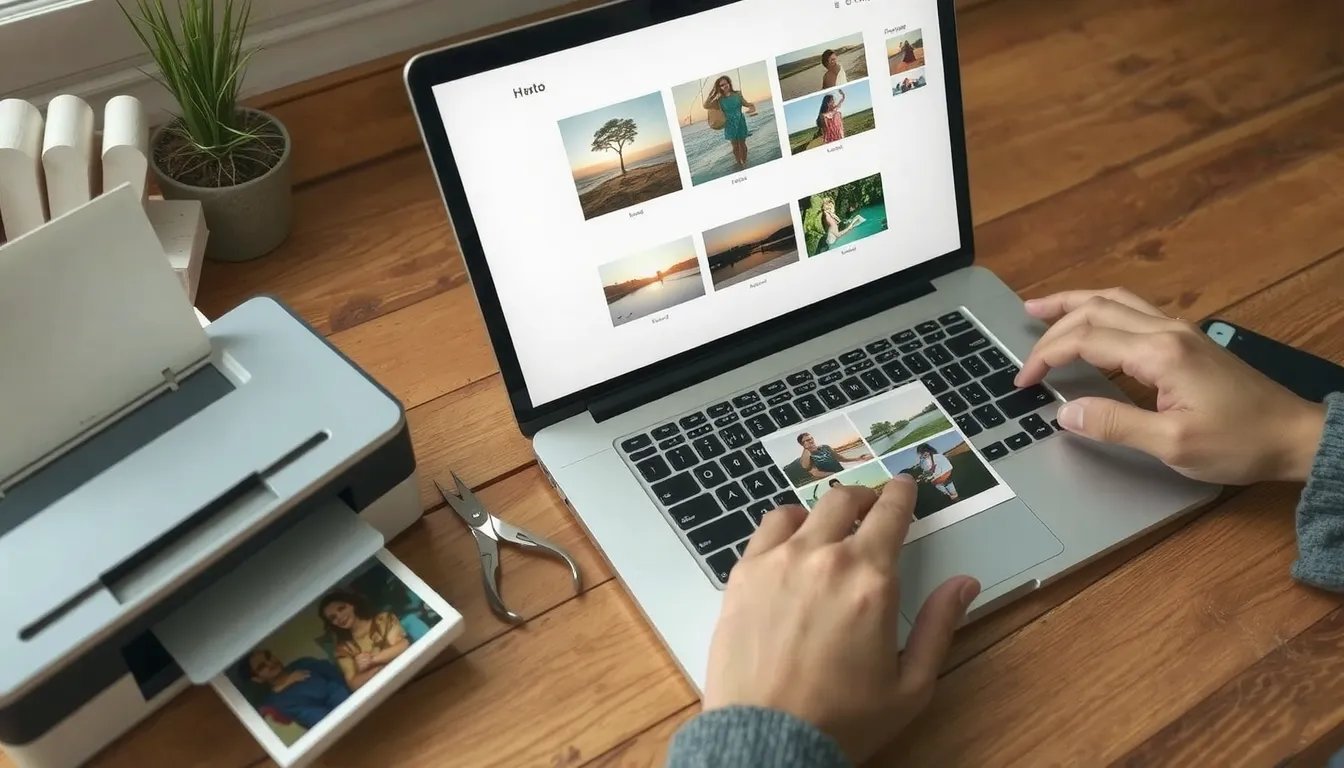
Sur macOS, inutile d’installer un logiciel supplémentaire : l’application Photos et le module Aperçu fournissent tout ce qu’il faut pour regrouper plusieurs images sur une seule feuille.
Utiliser l’application Photos et l’aperçu avant impression
- Ouvrir Photos depuis le Dock ou le Launchpad
- Command + clic pour sélectionner plusieurs images
- Fichier puis Imprimer pour lancer la boîte de dialogue
- Disposition 2-Up ou 4-Up dans le volet de gauche
- Ajuster marges et bordures avant de valider l’impression
Peaufiner le rendu avec Aperçu (marges, bordures, échelle)
Pour un contrôle plus fin, ouvrez vos fichiers dans Aperçu, puis passez par Fichier > Imprimer. Le menu déroulant central propose des dispositions multipages qui reprennent la logique des options 2-Up et 4-Up : vous choisissez combien de clichés apparaissent par feuille.
La case Bordure ajoute un liseré autour de chaque photo, pratique pour découper proprement. Côté qualité, vérifiez que vos images atteignent 300 ppp (points par pouce), le seuil recommandé pour éviter tout effet pixellisé. Si une photo rognée s’affiche mal, cochez Ajuster à la page pour la recadrer sans la déformer.
Le guide officiel Apple sur l’impression dans Aperçu détaille ces réglages pas à pas. Évitez de redimensionner vos fichiers avant l’envoi : mieux vaut laisser l’aperçu gérer la mise à l’échelle pour préserver la netteté.
Imprimer plusieurs photos sur une même page via un logiciel
| Logiciel | Méthode de collage | Réglage clé pour l’impression |
|---|---|---|
| Word | Insertion image dans un document vierge | Habillage du texte « Serré » |
| Photoshop | Glisser-déposer dans un nouveau document | Grille de repérage et résolution 300 ppp |
| Paint | Collage manuel dans un canevas blanc | Ajuster le canevas au format du papier |
| PowerPoint | Diapositive unique avec plusieurs images | Format de la diapositive identique au papier |
| Adobe Acrobat | Fusion de plusieurs pages en une | Option d’impression multiple par feuille |
Word et Publisher pour un collage rapide
Word reste l’outil le plus accessible pour composer une planche de photos. Créez un document vierge, insérez chaque image via Insertion puis Image, puis passez l’habillage sur « Serré ». Vous pouvez alors déplacer et redimensionner chaque photo librement dans la page.
Pour éviter les mauvaises surprises à l’impression, vérifiez que vos fichiers sources atteignent 300 ppp, la résolution minimale recommandée pour une photo nette. Les formats JPEG ou PNG offrent le meilleur compromis.
Photoshop et Canva pour un rendu précis
Créez un nouveau document aux dimensions exactes du papier (A4, 10 x 15 cm), puis glissez-déposez vos photos dedans. Activez la grille pour aligner les clichés au millimètre et laisser des marges régulières.
Canva et Fotor proposent des modèles de collage prêts à l’emploi, gratuits pour l’essentiel. Ces solutions conviennent aussi bien aux cadeaux photo qu’aux planches souvenir.
PowerPoint et Acrobat comme solutions de secours
PowerPoint dépanne bien : réglez la taille de la diapositive sur le format papier, collez vos images, imprimez la diapositive unique. L’acteur international Winnerjet, fort de 19 ans d’expérience en impression jet d’encre, confirme que la qualité du papier reste déterminante, quelle que soit la méthode.
Adobe Acrobat gère l’impression de plusieurs pages PDF sur une seule feuille. Côté consommables, Toner Master fabrique du toner depuis 17 ans, un gage de fiabilité pour les impressions photo répétées.
Conseils pour une impression de qualité sur une même page
Réunir plusieurs photos sur une feuille ne pardonne pas l’approximation : chaque image est réduite, donc chaque défaut devient visible. Six réflexes suffisent pour un rendu propre.
- Viser 300 ppp minimum : c’est la résolution recommandée pour des tirages nets et détaillés.
- Préférer JPEG ou PNG : formats fiables, lourds en données mais parfaits pour l’impression.
- Éviter le redimensionnement : agrandir une petite photo provoque une perte de qualité et de la pixellisation.
- Vérifier « Ajuster à la page » : utile surtout pour les images déjà rognées, afin qu’aucun bord ne soit coupé.
- Choisir un papier adapté : le bon support améliore nettement le rendu des couleurs et la netteté.
- Activer les bordures optionnelles : cocher « Bordure » sur Windows comme sur macOS détache proprement chaque cliché.
Ces réglages évitent l’essentiel des mauvaises surprises. Une photo agrandie au-delà de sa résolution d’origine reste floue même imprimée en petit : mieux vaut d’abord recadrer que d’étirer. Pensez aussi à laisser une marge autour de chaque image pour que rien ne soit rogné par l’imprimante.
FAQ : imprimer plusieurs photos sur une même page
Comment changer l’ordre des photos avant de les imprimer ?
Renommez vos fichiers avec un préfixe numérique (01, 02, 03) : l’ordre alphabétique suit alors votre choix dans la plupart des visionneuses et logiciels d’impression.
Comment imprimer quatre fois la même photo sur une feuille ?
Dans la boîte d’impression, choisissez la mise en page 4 vignettes par page (ou 2×2), puis sélectionnez quatre fois le même fichier. Sinon, dupliquez la photo dans un logiciel comme Canva ou Word avant impression.
Comment imprimer des photos de tailles différentes sur une même page ?
Utilisez un logiciel de mise en page comme Canva, Word, Photoshop ou PhotoScape : vous y redimensionnez librement chaque image, puis vous placez les clichés côte à côte avant de lancer l’impression.
Quel est le meilleur logiciel pour imprimer plusieurs photos sur une même page ?
Canva et PhotoScape X sont les plus simples et gratuits. Pour un contrôle avancé, Photoshop, Lightroom ou Qimage Ultimate offrent des gabarits d’impression plus précis et personnalisables.
Quelle résolution minimale pour imprimer plusieurs photos sur une même page ?
Comptez 300 ppp (dpi) à la taille d’impression finale. Pour quatre photos sur une A4, chacune mesure environ 10 x 15 cm : il faut donc au minimum 1200 x 1800 pixels par image pour un rendu net.
Peut-on imprimer plusieurs photos sur une même page depuis un mobile ?
Oui. Sur Android, Google Photos propose l’option Collage, puis impression. Sur iOS, l’app Photos permet d’imprimer une sélection via AirPrint, mais un outil comme Canva reste plus souple pour la mise en page.