

Mettre les photos en noir et blanc : méthode rapide, outils gratuits et réglages
Convertir une photo en noir et blanc se fait en quelques secondes avec un éditeur gratuit, sans compétence technique.
- Canva : passage en noir et blanc en un clic via Filtres puis Mono.
- PhotoAiD : éditeur de niveaux de gris dédié, gratuit et sans compte obligatoire.
- Curseur d’intensité du filtre Mono pour ajuster le rendu, du gris au contraste marqué.
- JPEG ou PNG : JPEG pour un usage courant, PNG pour préserver la netteté.
- Export direct sans filigrane depuis l’interface des outils gratuits.
- Aperçu avant validation pour comparer le rendu avec l’original.
Comment mettre une photo en noir et blanc (méthode pas-à-pas)
La conversion en noir et blanc suit un enchaînement simple, identique sur la plupart des éditeurs gratuits. Comptez quelques secondes pour une image standard, sans installation ni compétence technique.
- Importer la photo : glissez-déposez le fichier ou utilisez le bouton de téléversement. PhotoAiD accepte les formats JPEG, WEBP et PNG, avec une taille maximale de 30 Mo et des dimensions plafonnées à 10000 px x 10000 px.
- Appliquer le filtre Mono : sur Canva, le passage en noir et blanc se fait en un seul clic via Modification puis Filtres puis Mono.
- Régler l’intensité : le curseur du filtre Mono permet d’ajuster la force du rendu, du gris léger au contraste marqué.
- Choisir le format de sortie : optez pour le JPEG pour un usage courant ou le PNG si vous voulez préserver la netteté des contours.
- Télécharger l’image convertie : l’export se lance directement depuis l’interface, sans filigrane sur les outils gratuits.
Sur un éditeur proposant plusieurs conversions, l’aperçu s’affiche avant validation : vous pouvez comparer le rendu en noir et blanc avec l’original avant de valider. Certains outils gèrent aussi la conversion multi-images simultanée et acceptent un collage par Ctrl+V, pratique pour traiter une série de clichés d’un coup.
Le réglage de l’intensité reste l’étape la plus utile pour éviter un rendu terne. Un filtre Mono trop faible laisse des gris délavés, tandis qu’une intensité trop forte écrase les détails dans les zones sombres. Pour affiner, ajustez ensuite la luminosité et le contraste, ou recadrez la photo après conversion pour recentrer le sujet.
Outils et éditeurs pour convertir en noir et blanc
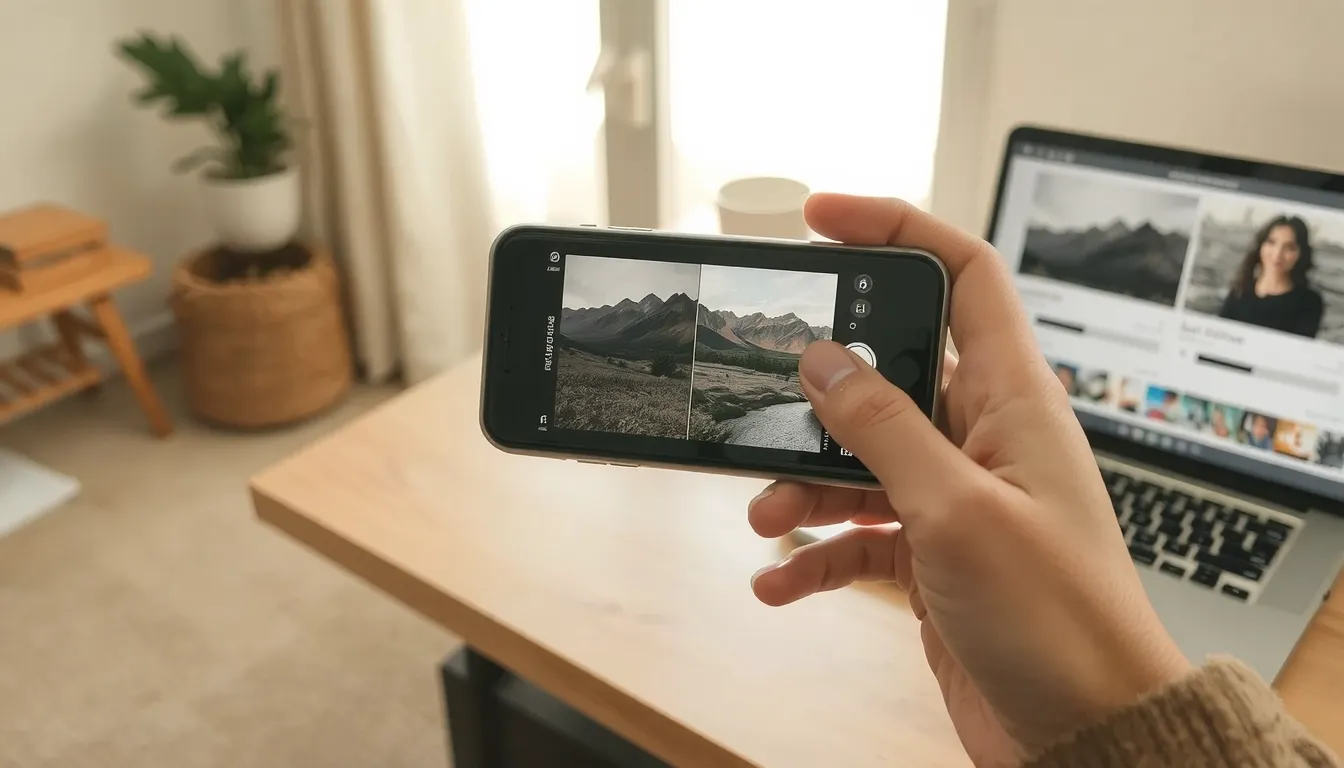
Les éditeurs gratuits en ligne (Canva, PhotoAiD)
Deux outils se distinguent pour leur simplicité et leur gratuité affichée. Canva propose un éditeur complet avec un filtre Mono activable en un seul clic, sans jamais quitter le navigateur. De son côté, PhotoAiD mise sur un éditeur de niveaux de gris dédié, pensé pour une conversion rapide et sans compte obligatoire.
Les deux plateformes gèrent les fichiers du quotidien sans friction, avec des limites techniques généreuses pour un usage amateur ou semi-professionnel :
- Canva filtre Mono : conversion en un clic, intensité réglable, retouche intégrée.
- PhotoAiD niveaux de gris : éditeur dédié gratuit, outils de floutage et recadrage associés.
- Fichier 30 Mo maximum : taille de téléversement acceptée par PhotoAiD.
- Import jusqu’à 10000×10000 px : dimensions maximales des images traitées.
- Formats JPEG, WEBP, PNG gérés nativement par PhotoAiD, comme par Canva.
Ces plafonds couvrent largement les photos de smartphone et les images web courantes. Pour un fichier plus lourd, il faudra passer par un logiciel de bureau.
Les méthodes de conversion disponibles
Un bon éditeur ne se contente pas de vider la couleur : il propose plusieurs rendus. PhotoAiD met à disposition 8 méthodes de conversion pour noir et blanc, allant du gris standard au contraste élevé, en passant par le sépia pour un rendu vintage.
Les conversions les plus avancées s’appuient sur l’extraction des canaux Rouge, Vert et Bleu ou sur une luminance de type film, qui reproduit la réponse d’une pellicule argentique. Canva reste plus sobre avec son filtre Mono, mais compense par des outils associés efficaces : inversion des couleurs, effet CRT, distorsion.
Ce choix de méthodes change tout selon l’objectif : un portrait gagne à conserver des tons doux, un paysage à pousser le contraste, une photo produit à rester neutre. Tester deux ou trois rendus avant de télécharger prend quelques secondes.
Contraste, tons et amélioration de l’image
Une fois la conversion en noir et blanc effectuée, l’image peut sembler plate ou terne. C’est normal : retirer la couleur supprime une partie de l’information visuelle, et il faut la compenser par des réglages de luminosité et de contraste. La plupart des éditeurs, comme Canva, proposent des curseurs dédiés accessibles en un clic après application du filtre « Mono ».
- Ajuster la luminosité globale pour éclaircir les zones sombres ou récupérer du détail dans les ombres
- Pousser le curseur de contraste pour intensifier l’effet dramatique et séparer les tons
- Renforcer le seuil en contraste élevé pour un rendu graphique proche du seuillage
- Choisir un rendu sépia vintage parmi les méthodes de conversion disponibles pour un effet chaleureux
- Recadrer et faire pivoter la photo après conversion pour corriger la composition
Le réglage du contraste reste le plus déterminant. Un contraste trop faible donne une image grise et sans relief, tandis qu’un contraste trop fort fait disparaître les détails dans les blancs et les noirs. Procédez par petites touches et vérifiez le rendu sur l’ensemble de la photo avant de télécharger.
Pour les images plus difficiles, certains outils comme PhotoAiD proposent un éclaircisseur et un assombrissement photo ciblés, utiles quand la luminosité globale ne suffit pas. Ces retouches complètent bien la conversion en niveaux de gris et se combinent avec le recadrage.
Conversion avancée : Photoshop et Lightroom
Quand le rendu automatique ne suffit plus, Photoshop et Lightroom offrent un contrôle total sur la conversion. Dans Photoshop, le réglage Noir et blanc (Ctrl+Maj+Alt+B) permet d’ajuster séparément la luminosité de chaque canal de couleur avant validation. Le mélangeur de couches reste la méthode la plus fine pour sculpter les gris.
Avec Lightroom, le panneau Traitement noir et blanc fonctionne par curseurs dédiés aux huit plages chromatiques (rouge, orange, jaune, vert, bleu…). Sur un fichier RAW, ces réglages restent non destructifs : la photo d’origine conserve toutes ses couleurs et chaque modification peut être annulée à tout moment.
Ces logiciels gèrent aussi les masques de sélection pour garder une couleur isolée sur une image en noir et blanc. Comptez un temps d’apprentissage réel, mais la précision obtenue dépasse largement les outils en ligne gratuits. Pour un usage occasionnel, ces derniers restent amplement suffisants.
Appliquer un filtre noir et blanc
Pour un rendu immédiat, le filtre « Mono » reste la solution la plus directe : un seul clic suffit à drainer toutes les couleurs de l’image et à produire un effet dramatique, que ce soit sur un portrait, un paysage ou une photo produit. Son intensité est réglable, ce qui permet de doser la conversion sans repartir de zéro.
Ce filtre s’applique à tous les formats, tailles et dimensions d’image, sans altérer la qualité annoncée du fichier. Une fois le rendu validé, le partage direct est possible depuis l’éditeur, sans passer par un téléchargement intermédiaire.
Pour varier les ambiances, deux filtres alternatifs complètent le « Mono » : le contraste élevé, qui applique un seuil fort pour un rendu graphique, et le sépia, qui conserve une teinte chaude façon vintage. Ces options permettent d’enchaîner plusieurs essais sur la même photo avant de choisir le rendu final.
FAQ : questions fréquentes sur la conversion en noir et blanc
Comment convertir une image en noir et blanc
Ouvrez votre photo dans un éditeur comme Canva, GIMP ou Photoshop, puis appliquez le mode Niveaux de gris ou un filtre noir et blanc en un clic. L’enregistrement au format JPG ou PNG conserve le résultat en quelques secondes.
Quelles sont les méthodes de conversion existantes
Il existe trois approches principales : la désaturation simple, qui vide la couleur, les niveaux de gris calculés selon la luminosité, et le mélange de couches RVB, qui pondère chaque canal pour un rendu plus nuancé et fidèle aux tons d’origine.
Les niveaux de gris reposent sur quelle logique
Ils convertissent chaque pixel coloré en une valeur de luminosité unique, généralement pondérée selon la perception humaine (environ 30 % de rouge, 59 % de vert et 11 % de bleu). Le résultat est une image sans couleur mais riche en contrastes.