

Comment imprimer des images : le guide complet pour des tirages photo réussis chez soi ou en ligne
Pour imprimer des images réussies, préparez un fichier net, adapté au papier photo et aux bonnes couleurs.
- Partez toujours du fichier original haute définition, jamais d’une copie compressée.
- Privilégiez le format JPG, le plus adapté à l’impression.
- Vérifiez le recadrage selon le format de papier choisi.
- Augmentez légèrement luminosité et contraste pour compenser l’écran.
- Évitez le papier standard 80 g/m², trop fin et peu intense.
- Choisissez entre mat (sobre, anti-reflets) et brillant (couleurs éclatantes).
Préparer ses images avant impression : résolution, dpi et retouches
La qualité du tirage final dépend presque entièrement du fichier de départ. Une image impeccable à l’écran peut donner un résultat décevant sur papier si elle est mal préparée. Avant de lancer la moindre impression, prenez quelques minutes pour contrôler votre fichier source.
Vérifier résolution, netteté et format du fichier avant tirage
- Photo nette et bien exposée : le premier critère de réussite d’un tirage
- Flou amplifié à l’impression : un défaut discret sur écran devient visible sur papier
- Fichier original haute définition : travaillez toujours depuis le fichier source, jamais une copie compressée
- Format JPG recommandé : le plus répandu et le mieux adapté à l’impression
- Recadrage vérifié : ajustez l’image au format de papier choisi avant d’imprimer, le choix du format des photos numériques conditionne d’ailleurs la réussite du tirage
Corriger luminosité et contraste pour compenser l’écran
Un écran émet de la lumière alors qu’un tirage la réfléchit. Résultat : vos photos paraissent souvent plus sombres une fois imprimées qu’à l’écran. Pour compenser, augmentez légèrement la luminosité et ajustez le contraste avant le tirage.
Évitez aussi le papier standard à 80 g/m² : trop fin, il absorbe l’encre et donne des couleurs moins intenses, avec une perte de détails. Un papier photo dédié change radicalement le rendu. Prenez enfin l’habitude de vérifier le résultat sur un seul tirage test avant d’imprimer une série, cela évite de gaspiller papier et encre.
Bien choisir son papier photo : mat ou brillant
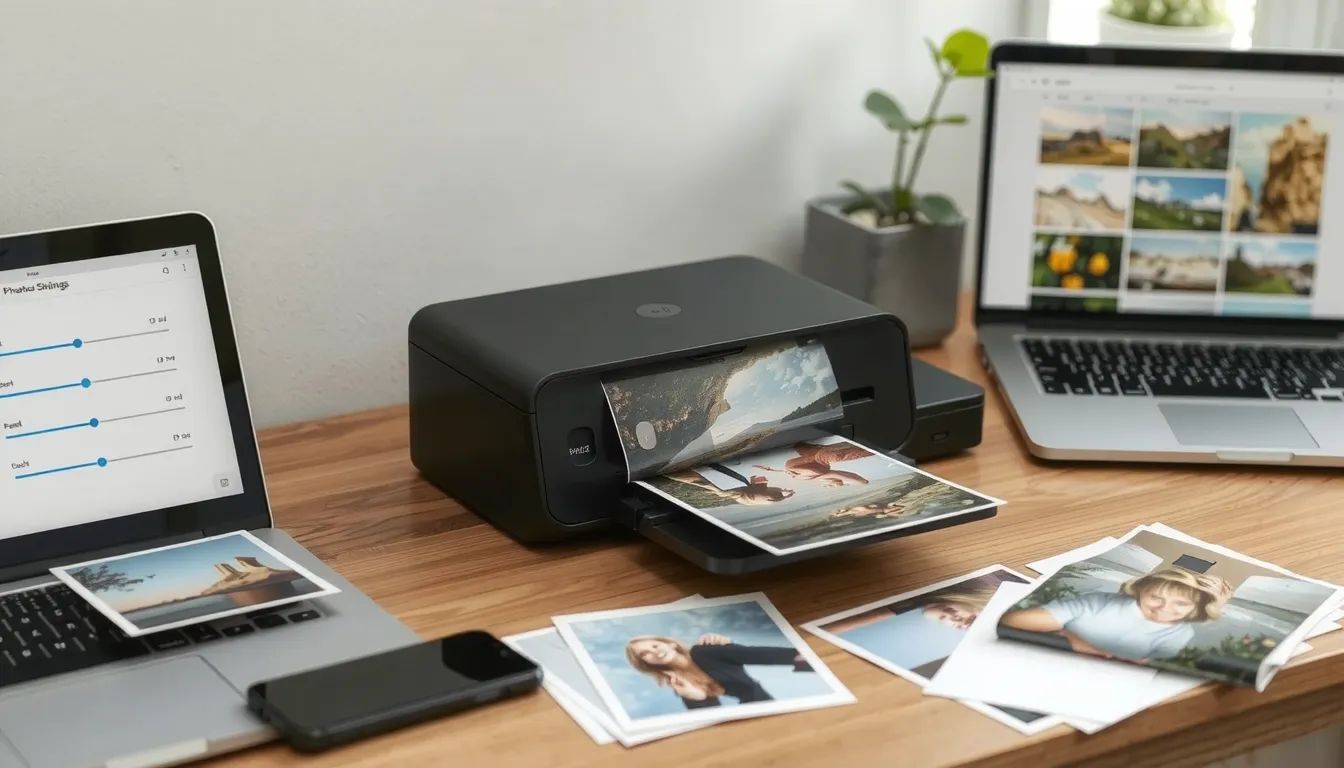
Le support sur lequel vous imprimez compte autant que la photo elle-même. Un papier standard de 80 g/m² est inadapté aux photos : l’encre est absorbée par la feuille, les couleurs ressortent moins intenses et les détails se perdent. Pour un vrai tirage, misez sur un papier photo dédié, disponible en deux finitions : mate et brillante.
| Finition papier | Rendu des couleurs | Usages recommandés | Inconvénients |
|---|---|---|---|
| Mat | Couleurs naturelles, sobres | Cartes, documents manipulés souvent | Moins de punch visuel |
| Brillant | Couleurs éclatantes, fort contraste | Portraits, paysages, encadrement | Reflets et éblouissements |
Le papier mat séduit par son côté sobre : anti-reflets et anti-empreintes, il met en valeur des couleurs naturelles. C’est le choix idéal pour des cartes ou des documents que l’on manipule fréquemment, car il ne marque pas au toucher.
Le papier brillant, lui, offre des couleurs éclatantes et un contraste marqué. Il sublime les portraits et les paysages, et se prête parfaitement à l’encadrement. Son revers : des reflets et des éblouissements selon l’angle de vue et l’éclairage de la pièce.
Avant d’acheter, vérifiez que le grammage et la finition choisis sont compatibles avec votre imprimante. Le format 10×15 cm reste le plus courant pour débuter. En cas de doute, testez une seule feuille : le rendu change réellement d’une finition à l’autre.
Imprimer ses images en ligne ou chez un prestataire photo
Comparer impression maison et prestataire professionnel
- Imprimante couleur personnelle : solution immédiate pour des tirages occasionnels
- Qualité atelier supérieure : rendu plus fidèle, contrôle colorimétrique professionnel
- Délai de quelques jours : livraison ou retrait, selon le prestataire choisi
- Coût atelier élevé : tarif au tirage parfois nettement supérieur
L’impression maison séduit par sa disponibilité immédiate et son coût maîtrisé sur la durée. Une imprimante couleur personnelle suffit pour des tirages d’appoint, à condition d’utiliser le bon papier. En revanche, l’atelier professionnel offre un rendu chromatique plus précis, souvent difficile à égaler sans matériel dédié.
Le choix dépend surtout du nombre de photos et de l’exigence de qualité. Pour quelques clichés souvenirs, la maison reste pratique. Pour un usage régulier ou exigeant, le prestataire devient plus pertinent.
Confier des tirages haute définition pour album ou mural
Les photos haute définition tirées d’un smartphone ou d’un appareil dédié se prêtent parfaitement à un album photo ou à un tirage mural. Un prestataire en ligne gère alors les formats spécifiques et le papier adapté, sans compétence technique particulière.
Cette option convient aux projets soignés : agrandissements, livres photo reliés, impressions grand format. Le délai de quelques jours annoncé par le prestataire laisse le temps de valider chaque fichier avant lancement.
Imprimer des photos depuis un smartphone ou une tablette
Vous avez repéré une photo réussie dans la galerie de votre téléphone et vous voulez la sortir sur papier ? Bonne nouvelle : imprimer depuis un mobile est aujourd’hui à la portée de tous, sans passer par un ordinateur. À condition de respecter quelques réflexes simples.
Lancer l’impression depuis un appareil mobile
- Chrome mobile : impression possible directement depuis le navigateur de l’appareil.
- Photo smartphone haute définition : fichier exploitable pour un tirage de qualité.
- Raccourci CTRL+P : ouvre la fenêtre d’impression sous Windows et Linux.
- Raccourci ⌘+P : équivalent sur Mac pour lancer l’impression.
- Chromebook : configuration à vérifier via les instructions du fabricant.
Ce qu’il faut savoir avant de valider le tirage
La qualité d’une photo prise au smartphone est souvent suffisante, mais tout dépend de la résolution du fichier d’origine. Évitez les images récupérées via une messagerie ou un réseau social : elles sont compressées et perdent en netteté. Privilégiez toujours le fichier source stocké sur l’appareil.
Pensez aussi à vérifier le format et le recadrage avant de lancer l’impression. Un cliché pris en mode portrait ne se glisse pas telles quelles dans un cadre paysage : un recadrage manuel, fait au préalable, évite les mauvaises surprises sur le tirage final.
Enfin, si vous imprimez via une application ou un site depuis votre tablette, contrôlez le papier sélectionné et la qualité d’impression dans les options. Sur mobile, ces réglages sont parfois masqués derrière un menu « avancé » : mieux vaut les vérifier à chaque envoi.
Choisir le bon format et les bonnes dimensions d’impression
Le format se choisit d’abord selon l’usage final du tirage. Un album photo réclame des dimensions compactes, tandis qu’un tirage mural ou une toile demande un format bien plus généreux. Pensez au support print avant même d’ouvrir votre logiciel : cela évite de recadrer deux fois.
Ensuite, vérifiez le recadrage de chaque image au format retenu. Un fichier en 10×15 cm ne couvrira pas sans perte une impression en grand format : contrôlez le cadre avant de lancer la commande. Le format 10×15 cm, référence du papier photo PrintAbout, convient bien aux tirages classiques à distribuer ou à ranger.
Enfin, adaptez le rapport entre l’image et le papier pour éviter les marges blanches non désirées ou les coupes mal placées. Anticipez le format dès la retouche, pas au moment de l’impression : c’est la garantie d’un tirage fidèle à ce que vous voyez à l’écran.
Configurer correctement son imprimante avant impression
La détection automatique du papier reste rare sur la plupart des imprimantes : vous devrez donc indiquer vous-même le type de support utilisé. Ouvrez votre fichier, cliquez sur Imprimer, puis sélectionnez le papier photo dans les options. La procédure varie selon la marque, mais les réglages essentiels restent les mêmes : format, type de papier et qualité d’impression.
Pour des tirages réguliers, une imprimante photo dédiée offre une qualité plus nette et s’avère plus économique à l’usage qu’une imprimante multifonction. Sur Chromebook, suivez les instructions du fabricant, car l’interface d’impression diffère des systèmes classiques. Pensez aussi à lancer une tête d’impression propre avant une série de photos.
Dernier réflexe : vérifiez que le bac contient bien le papier photo et non du papier standard 80 g/m², inadapté car l’encre y est trop absorbée. Un réglage correct dès le départ évite les couleurs fades et les détails perdus.
Questions fréquentes sur l’impression d’images
Peut-on imprimer des photos avec n’importe quelle imprimante
Oui, toute imprimante accepte du papier photo, mais seules les jet d’encre et les modèles photo dédiés offrent une qualité de tirage satisfaisante. Une imprimante laser produit des images ternes et peu adaptées aux photos couleur.
Quel papier photo correspond à mon imprimante
Choisissez un papier compatible avec la technologie de votre imprimante : papier photo jet d’encre pour les modèles à jet d’encre, papier spécifique pour les imprimantes photo thermiques. Vérifiez la mention de compatibilité sur l’emballage avant achat.
Faut-il choisir un papier mat ou brillant pour ses tirages
Privilégiez le papier brillant pour des couleurs vives et contrastées, idéal pour les portraits et paysages exposés sous verre. Le papier mat convient mieux aux tirages à encadrer sans reflet et aux images à dominante douce.
Comment imprimer depuis son smartphone
Utilisez l’application de votre imprimante ou la fonction impression native d’iOS et Android pour envoyer la photo en Wi-Fi. Sélectionnez le format, le type de papier et la qualité d’impression depuis l’aperçu avant validation.
Quel format privilégier pour des impressions photo
Le 10 x 15 cm reste le standard pour les tirages courants et les albums. Optez pour le A4 ou le 20 x 30 cm pour un affichage mural, et le format carré pour les publications sur les réseaux sociaux.
Une fois le rendu validé, il reste à organiser la feuille : savoir imprimer plusieurs photos sur une même page permet de regrouper les petits formats et de limiter les chutes de papier.