

Comment ajouter un filigrane sur une photo : le tutoriel pas à pas
Ajouter un filigrane sur une photo suit cinq étapes identiques dans tous les outils graphiques.
- Dupliquer le calque avant toute manipulation pour préserver l’original.
- Choisir un logo PNG à fond transparent pour éviter le rectangle blanc.
- Positionner la marque au coin inférieur droit ou au centre.
- Régler l’opacité entre 30 et 50 % pour rester lisible sans gâcher l’image.
- Exporter en JPEG qualité maximale ou en PNG pour un filigrane net.
Comment ajouter un filigrane sur une photo : le tutoriel pas à pas
La méthode manuelle fonctionne avec tous les outils graphiques, du logiciel professionnel à l’éditeur en ligne gratuit. Elle suit toujours la même logique en cinq étapes, quel que soit le programme choisi.
- Ouvrir la photo dans votre outil et créer un calque dédié au filigrane.
- Choisir texte ou logo : tapez votre signature pour un filigrane textuel, importez un fichier PNG transparent pour un logo.
- Positionner sur l’image : coin inférieur droit ou centre, selon la visibilité recherchée.
- Régler opacité et taille : restez discret tout en rendant la marque lisible.
- Exporter sans compression : privilégiez un format qui préserve la qualité du filigrane.
Ouvrir la photo et préparer un calque
Dans Photoshop, ouvrez votre fichier puis appuyez sur Ctrl+J (ou Cmd+J sur Mac) pour dupliquer le calque. Cette précaution vous permet de modifier ou supprimer le filigrane à tout moment sans toucher à l’original. Sur un outil en ligne, cherchez le bouton « Ajouter un calque » ou « Import logo » avant toute manipulation.
Placer le texte ou le logo
Pour un filigrane textuel, sélectionnez l’outil Texte et cliquez sur la zone souhaitée. Pour un logo, importez un PNG à fond transparent : c’est le seul format qui évite le rectangle blanc disgracieux autour de votre marque. Faites glisser l’élément jusqu’à la position finale.
Ajuster opacité, taille et export
Réglez l’opacité entre 30 et 50 % : assez visible pour décourager la copie, assez discrète pour ne pas gâcher l’image. Redimensionnez avec les poignées en maintenant Maj pour conserver les proportions. À l’export, choisissez le JPEG qualité maximale ou le PNG : une compression trop forte rend le filigrane flou et donc moins protecteur.
Pourquoi et quand ajouter un filigrane à vos photos
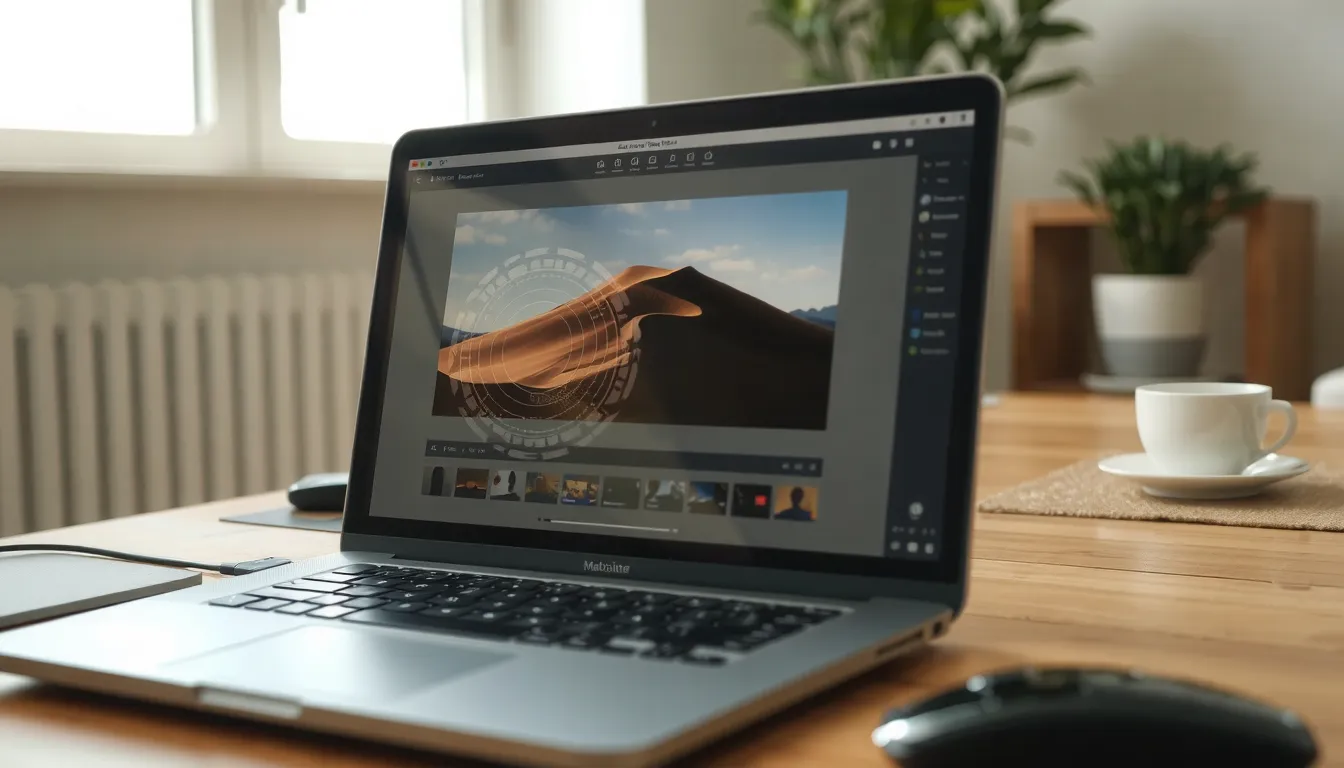
Un filigrane sert d’abord à protéger vos droits : il rappelle visuellement que l’image vous appartient et décourage la récupération sauvage sur le web. C’est aussi une signature de votre travail, utile pour un photographe qui construit sa marque ou pour un créateur qui partage régulièrement ses visuels.
Le filigrane devient indispensable dès que vous publiez sur des plateformes ouvertes : réseaux sociaux, banques d’images, portfolios publics. Face au scraping massif de contenus pour alimenter des modèles d’IA génératives, une marque visible complique la réutilisation non autorisée. Certains outils proposent même des Content Credentials de type C2PA, qui tracent l’origine d’une image.
À l’inverse, évitez de filigraner vos photos destinées à l’impression, aux tirages d’art ou à la vente en haute définition : le filigrane gâcherait le rendu final. Réservez-le aux aperçus et aux versions diffusées en ligne, en gardant vos fichiers sources propres et non marqués.
Outils en ligne gratuits pour filigraner une photo
Outils gratuits sans inscription : ce que la SERP attend
Les solutions en ligne séduisent par leur simplicité : aucun logiciel à installer, tout se passe dans le navigateur. Pour beaucoup d’internautes, la première attente est de pouvoir filigraner une photo sans créer de compte, sans laisser d’adresse e-mail ni de mot de passe.
Un bon outil gratuit doit cocher plusieurs cases concrètes :
- Aucun compte requis : import direct de l’image, aucune donnée personnelle demandée
- Formats variés supportés : JPG, PNG et parfois WebP ou TIFF
- Traitement rapide navigateur : aperçu immédiat, aucune file d’attente
- Export haute résolution : filigrane appliqué sans perte de qualité visible
Ces outils conviennent parfaitement à un besoin ponctuel : signer une poignée de photos pour un portfolio ou un envoi à un client, sans investir dans un logiciel payant.
Traitement par lot et confidentialité : ce qui distingue les outils
Tous les outils gratuits ne se valent pas. Deux critères font la différence au moment de choisir : la capacité à traiter plusieurs images d’un coup et la façon dont vos fichiers sont gérés côté serveur.
Certains outils limitent le traitement par lot à quelques fichiers ou le réservent à une version payante. D’autres appliquent le même filigrane à une série entière en une seule opération, un vrai gain de temps pour un shooting complet.
Côté confidentialité, privilégiez les outils qui effectuent le traitement directement dans le navigateur : vos photos ne quittent alors pas votre appareil. À l’inverse, un outil qui téléverse l’image sur un serveur distant impose de vérifier sa politique de conservation avant de confier des clichés sensibles ou destinés à un client.
Les meilleures méthodes : Photoshop, Lightroom et alternatives
Photoshop et Lightroom : les deux poids lourds
Pour un travail soigné et répétable, Photoshop reste la référence. La méthode la plus Souple consiste à créer un calque de texte ou à importer votre logo en tant que objet intelligent, puis à ajuster l’opacité et la position. Enregistrez ensuite ce montage comme modèle réutilisable : vous n’aurez plus qu’à glisser chaque nouvelle photo dessous.
Lightroom propose une approche plus rapide grâce à son module Filigrane, accessible lors de l’export. Choisissez un filigrane texte ou graphique, réglez la taille, l’opacité et l’ancrage, puis appliquez-le à toute une série d’images en un seul export. C’est la solution idéale pour signer un reportage ou une séance complète sans repasser sur chaque fichier.
Les deux logiciels demandent un abonnement payant, mais ils offrent une précision et un gain de temps impossibles à égaler avec un outil en ligne pour de gros volumes.
Alternatives mobiles et gratuites pour filigraner
Si vous ne voulez pas investir dans une suite payante, plusieurs solutions gratuites couvrent très bien le besoin d’un filigrane simple :
- Snapseed sur mobile : application gratuite, ajout de texte rapide et export direct.
- Canva en ligne : modèles de filigrane prêts à l’emploi, utile pour un logo.
- GIMP logiciel libre : alternative gratuite à Photoshop, calques et texte personnalisables.
- Applications dédiées store : outils spécialisés filigrane, souvent avec traitement par lot.
Ces solutions conviennent bien à un usage occasionnel. Pour une signature cohérente sur des dizaines de photos, vérifiez surtout la possibilité d’enregistrer un modèle réutilisable et de traiter les fichiers par lot.
Personnaliser son filigrane : police, opacité, position
Un filigrane réussi se remarque sans écraser l’image. Côté police, privilégiez une typographie lisible et sobre : une sans-serif fine ou une calligraphie discrète fonctionne mieux qu’une écriture chargée. La taille doit rester proportionnée au format, assez grande pour être lue sur une vignette, assez petite pour ne pas masquer le sujet principal.
L’opacité est le réglage le plus délicat. Un filigrane trop transparent disparaît au premier recadrage, un filigrane trop opaque gâche la photo. Visez un rendu visible mais non intrusif, puis vérifiez le résultat sur une version réduite. Beaucoup d’outils permettent aussi d’incliner le texte à environ 45 degrés pour le rendre plus difficile à retoucher.
Pour la position, les angles (bas droite ou bas gauche) sont les plus courants, car ils laissent le centre intact. Si vous signez une série, gardez le même emplacement partout : cela crée une identité visuelle reconnaissable. Enfin, un logo en PNG transparent s’intègre plus proprement qu’un texte, surtout sur des fonds variés.
Foire aux questions sur le filigrane photo
Filigraner une photo est-ce vraiment gratuit
Oui, filigraner une photo peut être totalement gratuit. De nombreux outils en ligne comme Canva, Watermark.ws ou Photopea proposent cette fonction sans frais, parfois sans inscription. Les versions payantes ajoutent le traitement par lot ou la sauvegarde de modèles.
Quels formats d’image acceptent un filigrane
Les formats JPG, PNG, WebP, TIFF et BMP acceptent tous un filigrane. Le PNG reste le meilleur choix pour un logo transparent, tandis que le JPG suffit pour du texte. Évitez de réenregistrer un JPG plusieurs fois pour ne pas dégrader sa qualité.
Mes photos filigranées sont-elles en sécurité en ligne
Vos photos restent en sécurité si vous choisissez un outil sérieux. Privilégiez les solutions qui traitent les images directement dans le navigateur ou qui suppriment les fichiers après quelques heures. Évitez les sites sans mention claire de confidentialité.