

Comment numériser une photo : le guide complet des méthodes et étapes
Pour numériser une photo, choisissez votre méthode selon vos besoins et réglez résolution et couleur.
- Smartphone et applications : solution la plus accessible pour débuter.
- Scanner à plat : idéal pour numériser un lot important de photos.
- Service professionnel : recommandé pour photos anciennes ou abîmées.
- Réglez la résolution à 300 DPI, voire 600 pour l’impression.
- Privilégiez le mode 24 bits pour les photos couleur.
- Évitez tapis et moquette : reflets et textures parasites.
Les différentes méthodes pour numériser une photo
Pour transformer une photo papier en fichier numérique, vous avez le choix entre plusieurs solutions. Le smartphone reste la plus accessible, mais le scanner à plat et les services professionnels offrent des résultats différents selon vos besoins.
Numériser avec un smartphone ou une application mobile
Votre téléphone peut faire office de scanner grâce à des applications dédiées. Elles recadrent automatiquement la photo et corrigent la perspective.
- PhotoScan : application Google Photos, nécessite Android 7.0 ou version ultérieure.
- Scanner Pro : référence sur iOS, détection automatique des bords.
- Notes iPhone : fonctionnalité scan intégrée, export vers app Photos.
Numériser avec un scanner à plat ou un service professionnel
Le scanner à plat reste la méthode la plus fiable pour numériser un lot important de photos en une seule fois. Vous placez plusieurs clichés sur la vitre, puis le logiciel les traite automatiquement. Cette solution garantit une résolution DPI élevée et une profondeur de couleur précise, deux critères essentiels pour préserver les détails.
Si vos photos sont anciennes, abîmées ou de grande valeur, un service professionnel peut être plus prudent. Ces prestataires disposent d’équipements adaptés et manipulent les originaux avec précaution. Le coût est plus élevé, mais le résultat et la sécurité des tirages justifient souvent cet investissement.
Conseils pour une numérisation de qualité
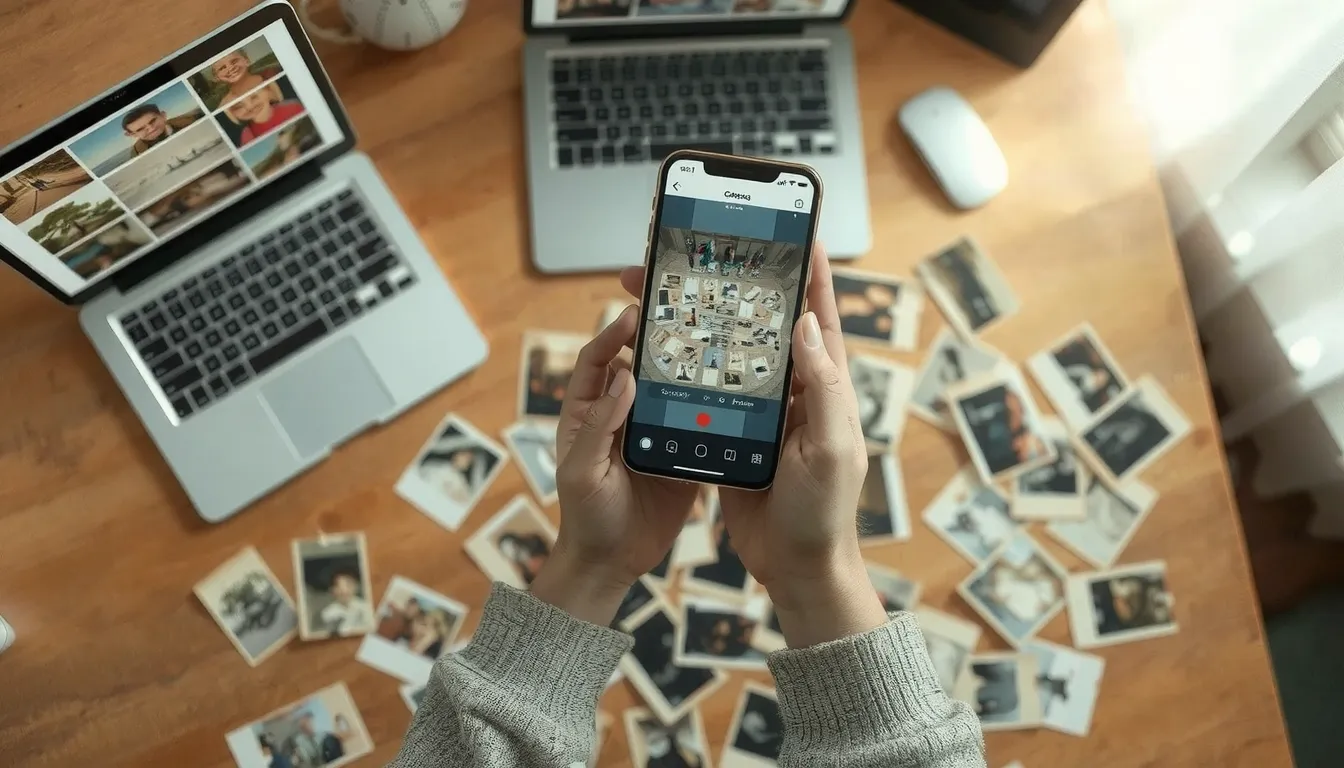
La qualité de votre fichier final dépend surtout de trois réglages simples et d’un environnement bien préparé. Voici les points à vérifier avant chaque scan.
- Régler la résolution DPI : c’est le facteur numéro un de la netteté finale.
- Choisir la profondeur de couleur : ajustez selon le type de photo et l’usage prévu.
- Éviter reflets et textures : travaillez sur une surface plane et propre.
Un DPI trop bas donne une image floue dès qu’on zoome, tandis qu’un DPI excessif alourdit inutilement le fichier sans gain visible. Pour une photo papier classique destinée à être consultée à l’écran, une résolution de 300 DPI reste la référence. Si vous prévoyez une impression ou un tirage agrandi, montez plutôt vers 600 DPI. Le DPI se règle directement dans le logiciel du scanner ou dans les options de l’application mobile.
Côté profondeur de couleur, privilégiez le mode 24 bits pour conserver les nuances fidèles d’une photo couleur. Pour une photo en noir et blanc, le mode niveaux de gris suffit et allège le fichier. Le noir et blanc pur est réservé aux textes et documents, jamais aux photographies.
Enfin, soignez l’environnement. Posez la photo sur une surface plane avec un arrière-plan contrasté (fond sombre pour une photo claire, et inversement). Évitez absolument les tapis et la moquette, qui génèrent des reflets et des textures parasites. Ne placez jamais vos doigts sur la surface de l’image, tenez la photo par les bords. Pour un scan au smartphone, gardez le téléphone parfaitement parallèle à la photo, sans l’incliner, et vérifiez qu’aucune ombre de votre main ne recouvre l’image.
Les étapes pas-à-pas pour numériser une photo
Ces principes de lumière contrôlée et d’angles fixes valent aussi pour les objets : une configuration de photographie produits repose sur un éclairage diffus à 5500K et une source placée à 45 degrés.
Voici le déroulé complet pour obtenir un fichier numérique propre, que vous utilisiez un scanner à plat ou une application mobile. Suivez ces étapes dans l’ordre pour éviter les ratés.
- Ouvrir le logiciel du scanner sur votre ordinateur et choisir le mode photo.
- Placer la photo sans l’incliner sur la vitre, face avant contre le verre.
- Appuyer sur Créer puis Importer dans PhotoScan pour lancer la capture.
- Appuyer sur le bouton + orange dans Scanner Pro pour déclencher la numérisation.
- Vérifier l’aperçu avant de valider, puis ajuster les bords si besoin.
- Enregistrer le fichier dans un dossier dédié sur votre ordinateur ou votre cloud.
Les réglages à confirmer avant de valider
Une fois l’aperçu affiché, contrôlez la netteté et l’orientation de l’image. Si le logiciel propose un recadrage automatique des bords, laissez-le agir puis vérifiez que rien n’a été coupé. Choisissez ensuite le format de fichier selon l’usage : JPEG pour partager rapidement, PNG ou TIFF pour conserver un maximum de détails.
Renommer et classer le fichier dès la fin du scan
Un fichier nommé IMG_2043 devient vite introuvable. Prenez l’habitude de le renommer aussitôt avec une date ou un lieu (par exemple mariage-1998-03). Créez un dossier par événement ou par année, et sauvegardez une copie sur un support externe ou dans le cloud. Cette petite habitude vous fera gagner un temps précieux lorsque vous chercherez une photo précise parmi des centaines de numérisations.
Préparer ses photos avant la numérisation
Nettoyer et manipuler les photos avec précaution
- Chiffon doux : retire la poussière sans rayer la surface
- Poussière et traces de doigts : vérifie chaque photo avant de scanner
- Manipulation délicate : tiens la photo par les bords uniquement
Un nettoyage soigné change directement la qualité du fichier obtenu. Passe un chiffon doux et sec sur toute la surface pour éliminer la poussière et les traces de doigts, qui apparaissent ensuite comme des taches sombres sur l’image numérisée.
Pour une photo d’identité, cette vérification est encore plus importante : la moindre poussière ou rayure peut rendre le document refusé par une administration. Contrôle aussi l’absence de plis et d’agrafes avant de placer la photo sur la vitre du scanner.
Organiser ses photos par taille, format et sujet
Avant de commencer, trie tes photos selon trois critères simples : la taille, le format et le sujet. Ce classement te permet de préparer des lots cohérents et d’adapter les réglages du scanner à chaque type de document, sans tout recommencer à chaque image.
Regroupe par exemple les photos d’identité ensemble, puis les portraits anciens, puis les paysages. Profites-en pour écarter les clichés flous, les doublons ou ceux que tu ne souhaites pas conserver. Tu gagnes du temps pendant la numérisation et tu obtiens des dossiers numériques déjà bien rangés.
Numériser une photo avec son smartphone
Le smartphone est la méthode la plus accessible pour numériser une photo sans matériel dédié. Deux applications se distinguent : PhotoScan de Google, disponible sur Android et iOS, et Scanner Pro, particulièrement appréciée sur iPhone.
Pour utiliser PhotoScan, votre appareil Android doit fonctionner sous Android 7.0 ou version ultérieure. L’application est également disponible sur iOS. Scanner Pro, de son côté, propose une détection automatique des bords qui simplifie grandement le cadrage.
Utiliser PhotoScan de Google
Lancez l’application et appuyez sur Créer, puis sélectionnez Importer pour choisir une photo depuis votre galerie. Pour une numérisation directe, choisissez l’option de capture et suivez les instructions à l’écran.
PhotoScan vous guide ensuite à travers quatre prises de vue sous différents angles. Ce procédé élimine automatiquement les reflets et produit un rendu net, même sous un éclairage imparfait.
Utiliser Scanner Pro sur iPhone
Ouvrez l’application et appuyez sur le bouton + orange pour lancer une numérisation. La détection automatique des bords reconnaît la photo et recadre l’image sans intervention manuelle.
Une fois le scan validé, vous pouvez exporter le fichier vers l’application Photos de votre iPhone ou iPad, ou le partager vers un cloud.
Les bonnes pratiques de cadrage
- Tenir le téléphone à la verticale pour respecter le format portrait de la photo.
- Placer l’appareil directement au-dessus de la photo, sans inclinaison.
- Laisser la détection automatique des bords faire le recadrage pour vous.