

Transférer des photos iPhone vers PC : le guide complet des méthodes fiables
Transférer des photos iPhone vers PC se fait sans iTunes via un simple câble USB.
- Utilisez un câble de données, pas un câble de charge seul.
- Gardez l’iPhone déverrouillé pour être détecté.
- Validez l’invite « Approuver cet ordinateur ».
- Copiez les images depuis le dossier DCIM.
- L’application Photos Windows importe aussi vos images.
- En cas de blocage, Appareils Apple rétablit la connexion.
Transfert via l’Explorateur de fichiers et l’application Photos Windows
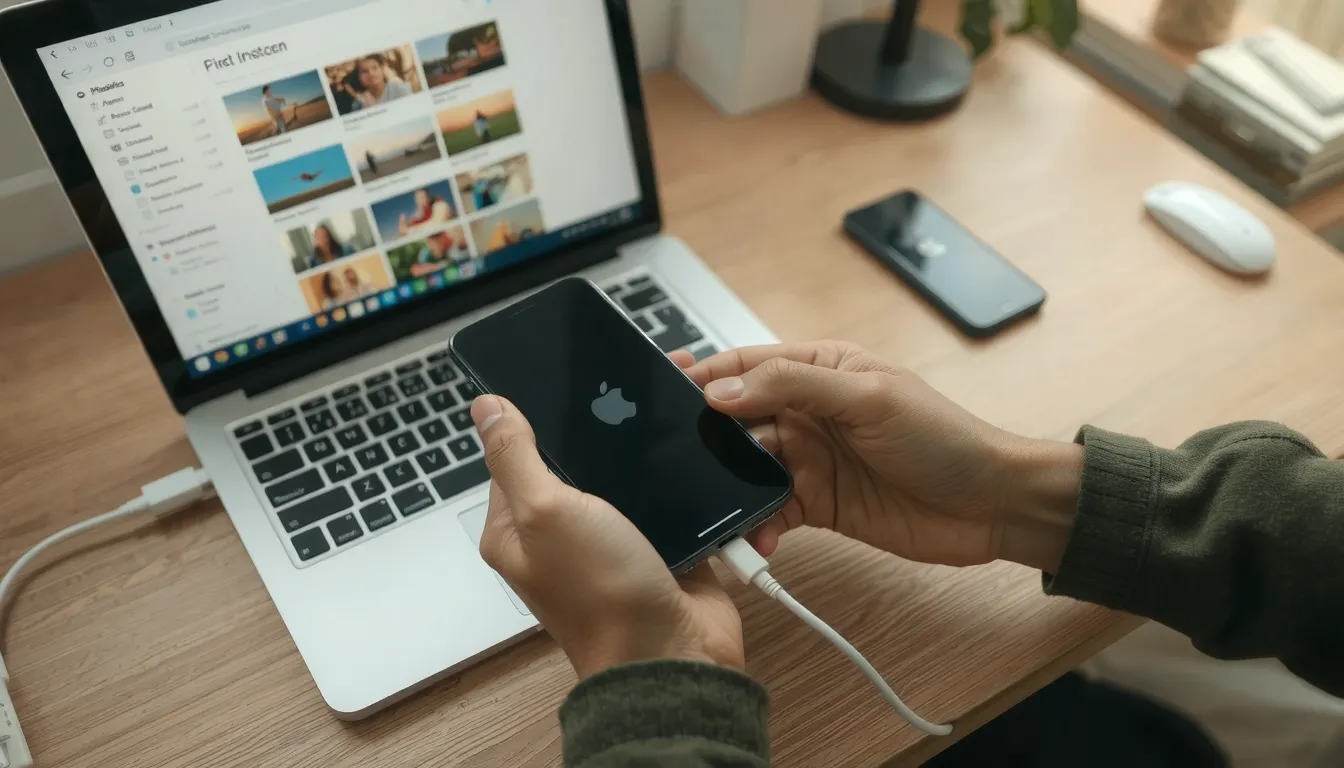
Cette méthode filaire est la plus directe et ne nécessite pas iTunes. Elle fonctionne avec un simple câble et l’Explorateur de fichiers intégré à Windows, ou avec l’application Photos de Microsoft, qui offre un large éventail de fonctionnalités médias pour importer, organiser et retoucher vos images.
Les étapes du transfert par Explorateur
- Brancher le câble USB : reliez l’iPhone au PC avec un câble de données, pas un câble de charge seul.
- Déverrouiller l’iPhone : gardez l’écran allumé, car un appareil verrouillé n’est pas détecté.
- Approuver cet ordinateur : acceptez l’invite iOS qui s’affiche pour autoriser l’accès aux fichiers.
- Ouvrir l’Explorateur : cliquez sur Ce PC, puis sur votre iPhone dans la liste des périphériques.
- Glisser les photos : ouvrez le dossier DCIM et copiez les images vers un dossier du PC.
- Utiliser Photos Windows : lancez l’application et choisissez Importer depuis un appareil USB.
Ce qu’il faut savoir sur le câble et la détection
Tous les câbles USB ne se valent pas : certains ne transfèrent pas de fichiers et offrent des vitesses très variables. Privilégiez le câble d’origine ou un modèle certifié pour éviter les échecs de détection.
Si l’iPhone n’apparaît pas, vérifiez qu’il est bien déverrouillé et que l’invite « Approuver cet ordinateur » a été validée. En cas de blocage persistant, l’application Appareils Apple sur le Microsoft Store constitue une alternative officielle pour rétablir la connexion.
Transfert et synchronisation via iTunes
iTunes reste la méthode officielle historique Apple pour relier un iPhone à un PC Windows. Le logiciel prend en charge les iPhone et iPod touch sous iOS 4 ou version ultérieure, ainsi que les iPad. La connexion peut se faire par câble USB, USB-C ou Wi-Fi, ce qui offre une vraie souplesse selon votre matériel.
Attention toutefois : iTunes ne copie pas vos photos comme un simple explorateur. Le transfert repose sur le partage de fichiers, et seules les applications prenant en charge cette fonction sont concernées. Pour une synchronisation sans câble USB, activez l’option Wi-Fi dans les réglages d’iTunes sur votre PC, puis connectez l’iPhone au même réseau.
Cette solution convient surtout aux utilisateurs qui gèrent déjà leur bibliothèque via iTunes. Si votre objectif est simplement de récupérer vos clichés dans un dossier, une autre méthode sera plus directe et plus rapide.
Transfert via iCloud Photos et iCloud pour Windows
Si vous possédez déjà un compte Apple, iCloud Photos offre une solution officielle qui fonctionne sans le moindre câble. Vos clichés se synchronisent automatiquement vers le cloud, puis deviennent accessibles depuis n’importe quel ordinateur Windows connecté à Internet.
Activer la synchronisation iCloud Photos sur l’iPhone
Avant de pouvoir récupérer vos images sur le PC, il faut autoriser l’iPhone à les envoyer dans le cloud. La manipulation prend moins d’une minute et se fait directement depuis l’appareil.
- Ouvrir Réglages sur l’écran d’accueil de l’iPhone
- Toucher votre nom tout en haut du menu
- Accéder à iCloud dans la liste des services
- Sélectionner Photos parmi les options disponibles
- Activer la synchronisation en basculant l’interrupteur
Une fois la fonction active, l’iPhone téléverse ses images en arrière-plan. Comptez un délai variable selon la taille de votre photothèque et la qualité de votre connexion Wi-Fi. Gardez à l’esprit qu’un stockage iCloud plein bloque net la synchronisation : vérifiez l’espace disponible avant de lancer l’opération.
Accéder aux photos depuis un PC Windows
Sur le poste Windows, deux chemins mènent à vos clichés. Le plus simple consiste à vous rendre sur iCloud.com depuis votre navigateur : connectez-vous avec votre identifiant Apple, puis ouvrez la tuile Photos pour parcourir vos images et les télécharger une par une ou par lot.
Pour une gestion plus confortable, installez l’application iCloud pour Windows depuis le Microsoft Store. Elle crée un dossier iCloud Photos directement dans l’Explorateur de fichiers, comme un dossier classique. Vos photos apparaissent alors localement et se mettent à jour à chaque nouvelle synchronisation, sans aucun import manuel.
Méthodes sans câble : Bluetooth, e-mail, Wi-Fi
Quand vous n’avez pas de câble sous la main, le Bluetooth reste une option accessible, mais lente pour de gros volumes de photos. Il convient surtout pour dépanner sur quelques clichés. Pour un envoi rapide vers un Mac, AirDrop est bien plus efficace et importe directement les images dans votre dossier.
L’e-mail dépanne pour une ou deux photos, mais la compression et les limites de pièces jointes le rendent peu adapté à un transfert massif. Autre solution sans fil : la synchronisation Wi-Fi d’iTunes, à activer depuis les réglages du logiciel sur le PC, qui évite le câble USB une fois la première connexion établie.
Pour un transfert régulier et sans contrainte, ces méthodes sans câble restent des solutions de secours : privilégiez le câble ou le cloud dès qu’il s’agit de déplacer une bibliothèque entière.
Problème de format HEIC sur Windows
Depuis iOS 11, l’iPhone enregistre ses photos au format HEIC par défaut. Ce choix d’Apple réduit le poids des fichiers sans sacrifier la qualité, mais il pose un vrai obstacle sur Windows : l’Explorateur de fichiers affiche parfois une vignette grise, et la photo refuse de s’ouvrir dans la visionneuse intégrée. Le fichier est bien là, simplement illisible pour le système.
Bonne nouvelle : plusieurs solutions existent, de l’extension gratuite à la conversion en JPEG. Voici les options les plus efficaces, à choisir selon votre usage.
- Installer l’extension HEIC : depuis le Microsoft Store, elle débloque l’affichage des vignettes.
- Télécharger le codec Microsoft : l’extension HEIF (payante) ajoute le support natif dans Photos.
- Convertir en JPEG : modifiez les réglages iPhone pour exporter automatiquement en compatible.
- Utiliser un logiciel tiers : des outils gratuits convertissent des lots entiers en quelques clics.
- Vérifier la compatibilité du lecteur : les logiciels anciens ne reconnaissent pas toujours le HEIC.
- Activer le support dans Photos : après installation du codec, relancez l’application pour charger les images.
Le réglage le plus simple reste côté iPhone. Dans Réglages, puis Photos, activez l’option Transfert automatique : l’iPhone convertit alors les photos en JPEG au moment du transfert vers un PC ou un Mac. Vous conservez la qualité visible et évitez toute manipulation supplémentaire sur l’ordinateur.
Si vous préférez garder le HEIC sur le téléphone, optez pour le codec Windows. Une fois installé, l’Explorateur et l’application Photos affichent les fichiers normalement, sans conversion manuelle. Pensez simplement à redémarrer l’ordinateur après l’installation pour que le système reconnaisse le format.
Questions fréquentes sur le transfert de photos iPhone vers PC
Pourquoi mon ordinateur ne détecte-t-il pas mon iPhone
Un câble défectueux ou un port USB qui ne fournit pas assez de courant explique souvent le problème. Déverrouillez l’iPhone, puis acceptez la demande « Faire confiance à cet ordinateur » qui s’affiche à l’écran.
Comment conserver la qualité des photos lors du transfert
Copiez les fichiers originaux plutôt que de les partager via des applications de messagerie qui les compressent. Un transfert par câble, par l’Explorateur de fichiers ou via iCloud préserve la résolution et les métadonnées intactes.
Quelles solutions existent sans utiliser de câble
Utilisez iCloud Photos avec l’application iCloud pour Windows, le Wi-Fi via AirDroid ou l’e-mail pour quelques clichés. Le Bluetooth fonctionne aussi mais reste lent pour de gros volumes de photos.
Comment gérer les fichiers HEIC une fois sur le PC
Installez l’extension HEIF Image Extensions depuis le Microsoft Store pour les ouvrir dans Windows. Vous pouvez aussi convertir les fichiers en JPEG avec un logiciel gratuit comme CopyTrans ou XnConvert.
Que faire si le transfert est trop lent
Branchez l’iPhone sur un port USB 3.0 directement sur la tour, évitez les hubs et fermez les applications lourdes. Réduisez le nombre de photos sélectionnées et préférez un câble Lightning ou USB-C d’origine.