

Réglage appareil photo iPhone : le guide complet pour améliorer vos photos
Le réglage appareil photo iPhone repose sur trois options clés à activer dans Réglages.
- Activer la Grille pour diviser l’écran en 9 zones.
- Activer le Niveau pour confirmer un cadrage horizontal.
- Choisir ProRAW sur iPhone 12 Pro et modèles supérieurs.
- Opter pour 24 MP par défaut avec la caméra principale.
- Basculer sur 12 MP en cas de manque de stockage.
- Viser les 4 intersections pour un cadrage équilibré.
Activer la grille et composer avec la règle des thirds
La grille est le réglage le plus simple à activer et celui qui change le plus vite votre façon de cadrer. Elle superpose un quadrillage discret sur l’écran et divise votre image en 9 zones égales, ce qui vous aide à placer votre sujet sans le centrer systématiquement. Voici comment la mettre en place en quelques secondes.
- Ouvrir Réglages puis Appareil photo : descendez dans le menu pour trouver les options de composition.
- Activer l’option Grille : le quadrillage apparaît immédiatement dans l’app Appareil photo.
- Placer le sujet sur intersections : visez les points de croisement des lignes pour un cadrage équilibré.
- Activer le Niveau pour cadrer droit : Réglages > Appareil photo > Composition > Niveau.
- Ligne blanche devient jaune : elle confirme que votre appareil est parfaitement horizontal.
Composer avec la règle des tiers
Une fois la grille active, utilisez les 4 intersections comme points d’ancrage : un visage, un objet isolé ou un détail placé sur l’une d’elles attire naturellement l’œil. Pour un paysage, posez l’horizon sur la ligne supérieure ou inférieure plutôt qu’au centre, et laissez respirer le sujet dans l’espace restant.
Le Niveau complète la grille pour les photos d’architecture ou d’horizon : inclinez doucement le téléphone jusqu’à ce que la ligne blanche passe au jaune. Ce signal visuel vous évite les photos légèrement penchées, difficiles à rattraper après coup.
Ces deux options se cumulent sans effort et s’appliquent à tous les modes, y compris Portrait ou Nuit. Prenez l’habitude de vérifier les intersections avant de déclencher : en quelques jours, le réflexe devient automatique et vos cadrages gagnent nettement en équilibre.
Ces réglages servent d'abord à capturer une image fidèle, mais la même logique de traitement s'applique lorsqu'il s'agit de restaurer une vieille photo abîmée par le temps.
Activer et utiliser le format ProRAW
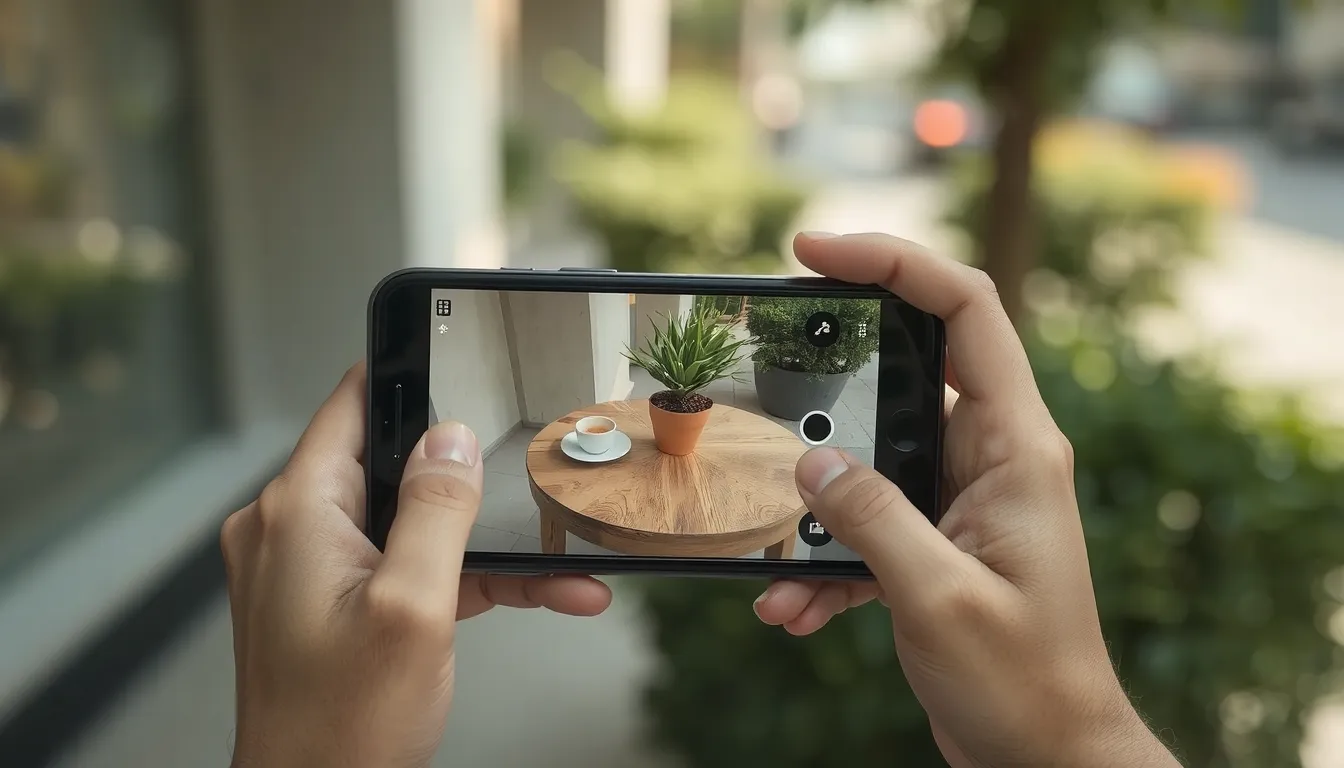
Le ProRAW est réservé aux iPhone 12 Pro, 13 Pro Max et modèles supérieurs. Il combine les données brutes du capteur avec le traitement d’Apple, ce qui vous laisse une grande flexibilité sur l’exposition, la couleur et la balance des blancs après la prise de vue.
Pour l’activer, ouvrez Réglages > Appareil photo > Formats, puis activez Apple ProRAW. Pensez aussi à cocher ProRAW Max si vous voulez capter la résolution maximale, notamment le 48 MP sur les modèles compatibles.
Une fois le réglage en place, un bouton RAW apparaît dans l’app Appareil photo : touchez-le pour basculer entre le mode standard et le ProRAW. Gardez en tête que chaque fichier ProRAW est plus lourd : réservez-le aux photos que vous comptez retravailler sérieusement.
Régler la résolution et la qualité photo
Choisir entre 12 MP, 24 MP et 48 MP
Par défaut, votre iPhone capture en 24 MP avec la caméra principale en mode Photo. C’est le meilleur compromis pour la plupart des situations : un fichier raisonnable, une qualité élevée et un traitement rapide. Vous pouvez toutefois basculer sur 12 MP si vous manquez de stockage ou si vous partagez vos images sans retouche.
| Résolution | Usage recommandé | Activation |
|---|---|---|
| 12 MP | Partage rapide, économie d’espace | Réglages > Appareil photo > Formats > Mode Photo |
| 24 MP | Usage courant, polyvalence | Valeur par défaut, aucun réglage requis |
| 48 MP | Impression, recadrage serré, ProRAW | Activer « Commande de résolution » |
Pour atteindre les 48 MP, vous devez activer l’option « Commande de résolution » dans les réglages. Cette résolution maximale est disponible via la commande dédiée ou le format ProRAW. Gardez en tête que les fichiers sont nettement plus lourds et que la lumière doit être suffisante pour en tirer profit.
Sélectionner le format de fichier adapté
Deux choix s’offrent à vous dans Réglages > Appareil photo > Formats. L’option « Haute efficacité » produit des fichiers HEIC plus légers, idéale au quotidien. L’option « Le plus compatible » génère des JPEG lisibles partout, préférable si vous exportez vos photos vers un ordinateur ou un service tiers.
Rappelez-vous enfin que la résolution choisie (de 12 à 48 MP) et le format de fichier se combinent : un cliché en Haute efficacité à 24 MP reste léger, tandis qu’un 48 MP en Le plus compatible pèsera beaucoup plus lourd sur votre stockage.
Maîtriser la mise au point manuelle
Un 48 MP en Le plus compatible peut dépasser plusieurs dizaines de mégaoctets par cliché, ce qui remplit vite la mémoire de l’iPhone. Pour libérer de l’espace sans perdre vos images, il faut savoir comment transférer des photos iPhone vers PC.
Sur iPhone, la mise au point est automatique par défaut, mais vous pouvez reprendre la main en un geste. C’est souvent ce qui sépare une photo nette d’une image légèrement floue, surtout quand le sujet est petit, mobile ou peu contrasté.
- Tapoter pour choisir le focus : touchez l’écran à l’endroit exact à rendre net.
- Repérer le cadre jaune : il confirme la zone de mise au point sélectionnée.
- Maintenir pour verrouiller : un appui long fige le focus sur votre sujet.
- Viser les yeux en portrait : placez le point de focus sur les yeux du modèle.
- Respecter deux à huit pieds : en mode Portrait, restez à cette distance du sujet.
Un simple tap suffit généralement à orienter la netteté vers le bon élément. Le cadre jaune qui apparaît vous indique alors clairement où l’iPhone fait le point, ce qui évite de photographier un arrière-plan net et un visage flou.
Si votre sujet bouge ou si le cadrage change, le verrouillage devient précieux. Un appui maintenu sur l’écran fige la mise au point et vous permet de recadrer sans perdre la netteté. Pratique pour un objet derrière une vitre ou un détail difficile à cibler à nouveau.
Pour les portraits, visez systématiquement les yeux : c’est là que le regard du spectateur se pose. Et gardez à l’esprit la distance recommandée de 2 à 8 pieds entre le sujet et l’appareil en mode Portrait, sous peine de voir la détection du visage échouer.
Régler l’exposition manuellement
Par défaut, l’iPhone calcule l’exposition automatiquement, mais vous pouvez reprendre la main en un geste. Tapotez une fois l’écran à l’endroit voulu : le cadre de mise au point apparaît et un curseur en forme de soleil s’affiche sur le côté droit. Faites-le coulisser vers le haut pour éclaircir la scène, vers le bas pour l’assombrir.
Ce réglage reste actif tant que vous ne touchez pas ailleurs. Pour les portraits, tapotez sur le visage afin que l’exposition s’adapte à la peau et non au fond. L’écart est souvent visible quand le sujet se tient à contre-jour, devant une fenêtre par exemple.
Enfin, combinez ce contrôle manuel avec le Smart HDR : l’appareil prend alors 3 photos à expositions différentes et les fusionne pour équilibrer ombres et hautes lumières. Vous gardez ainsi des détails dans les zones claires comme dans les zones sombres.
Activer le Smart HDR
Le Smart HDR (High Dynamic Range) est le réglage à privilégier dès que votre scène mélange zones très claires et zones très sombres. Concrètement, l’iPhone capture 3 photos à expositions différentes, puis les combine en une seule image pour équilibrer ombres et hautes lumières.
Pour l’activer, ouvrez l’app Appareil photo et repérez l’icône HDR en haut de l’écran. Quand elle apparaît en jaune, le Smart HDR est actif. Vous pouvez aussi le contrôler depuis Réglages > Appareil photo. Laissez-le activé en permanence : le résultat reste naturel dans la plupart des situations.
Ce mode est particulièrement utile en contre-jour, par temps ensoleillé ou face à une fenêtre. Associé à un réglage manuel de l’exposition, il évite les ciels brûlés et les visages trop sombres, sans compétence technique particulière.
Exploiter le mode Nuit en basse lumière
Le mode Nuit est apparu sur l’iPhone 11 et équipe depuis tous les modèles récents. Il s’active seul dès que la luminosité chute, sans que vous ayez à toucher au flash. L’iPhone ajuste alors automatiquement le temps d’exposition pour capter un maximum de lumière.
Pour un résultat net, gardez le téléphone le plus stable possible. Un trépied reste l’idéal, mais le mode fonctionne aussi à main levée : calez vos coudes contre vous et retenez votre souffle pendant la prise. Une petite icône en forme de lune apparaît en haut de l’écran quand le mode est actif.
Vous pouvez allonger manuellement la pose en touchant l’icône lune, ce qui améliore encore le rendu sur les scènes très sombres. Évitez en revanche de bouger pendant le compte à rebours : le moindre tremblement floute la photo.